Neu · Fibalo für Chrome und Firefox
Belege für DATEV hochladen, direkt aus dem Browser
Rechnungen aus Kundenportalen, Gmail und Ihren Downloads gehen mit einem Klick an Fibalo. Fibalo liest sie aus, und Ihre Kanzlei bekommt wie immer den DATEV-Export.
Kostenlos · Anmeldung mit Ihrem Fibalo-Konto · Chrome und Firefox
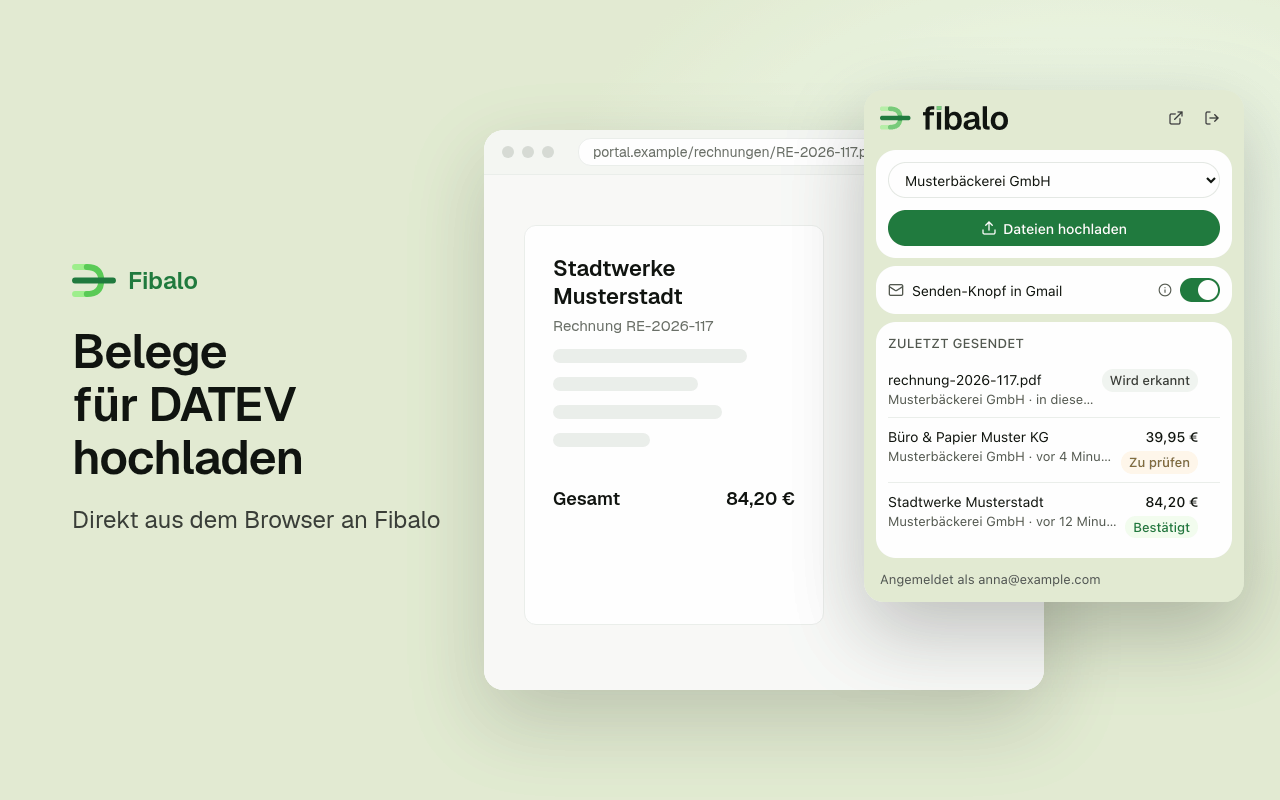
Die Rechnung ist im Browser. Jetzt geht sie von dort zu Fibalo.
Eingangsrechnungen kommen heute fast immer digital: als PDF im Kundenportal, als Anhang in Gmail, als Download. Bisher hieß das herunterladen, im Download-Ordner suchen und dann weiterleiten oder hochladen.
Mit der Erweiterung ist es ein Klick an der Stelle, an der die Rechnung gerade ist. Der Beleg nimmt denselben Weg wie jeder andere in Fibalo: Erkennung, Prüfliste, Archiv und am Monatsende der DATEV-Export für Ihre Kanzlei.
Vier Wege, ein Konto
-
E-Mail: Lieferanten schreiben direkt an Ihre Fibalo-Adresse.
-
Web-App: Dateien hochladen auf platform.fibalo.de.
-
Chat: Hochladen und nachfragen in ChatGPT oder Claude.
-
Browser, neu: Rechtsklick, Gmail-Anhang oder Download an Fibalo senden.
Was die Fibalo-Erweiterung kann
Jeder Weg endet in Ihrem Fibalo-Konto, in der Firma, die Sie wählen.
Rechtsklick auf die Rechnung
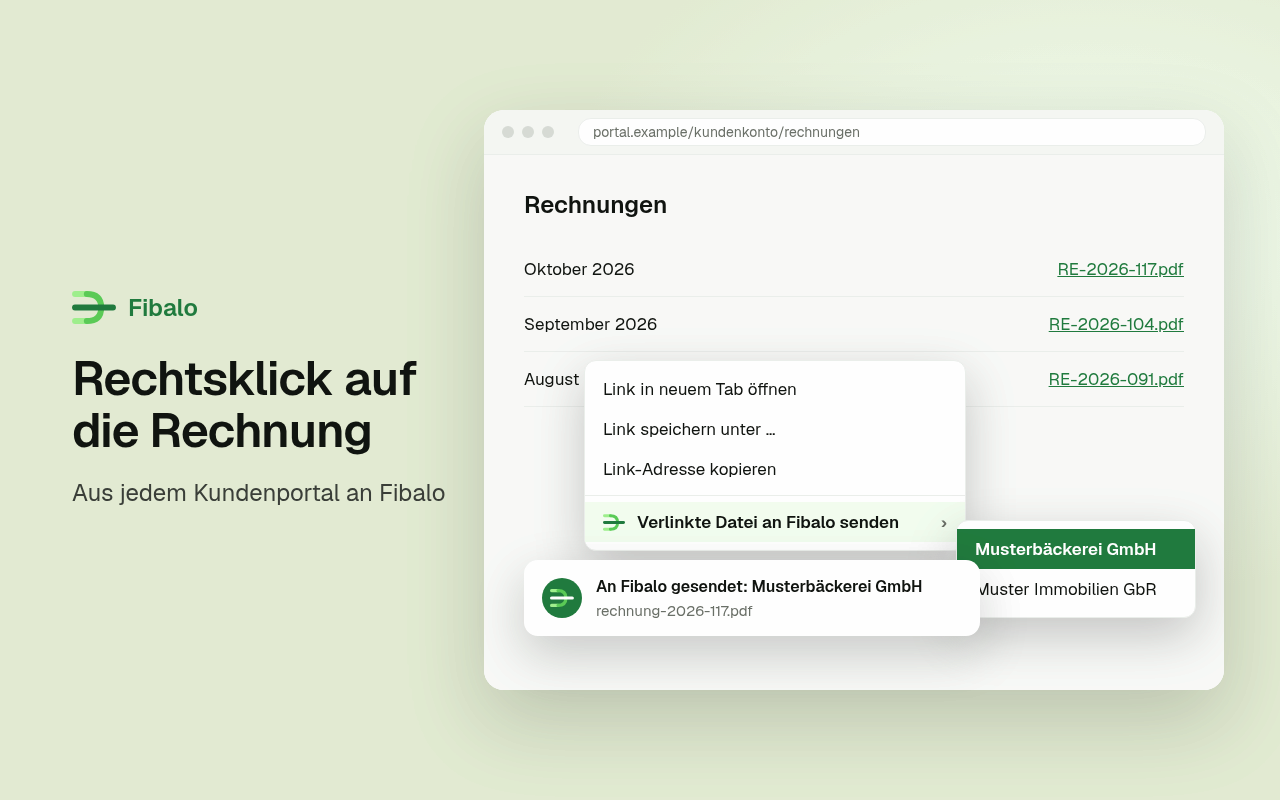
PDF-Link oder Bild mit der rechten Maustaste anklicken und „Verlinkte Datei an Fibalo senden“ wählen. Die Datei kommt mit Ihrer Anmeldung im jeweiligen Kundenportal.
Gmail-Anhänge mit einem Klick
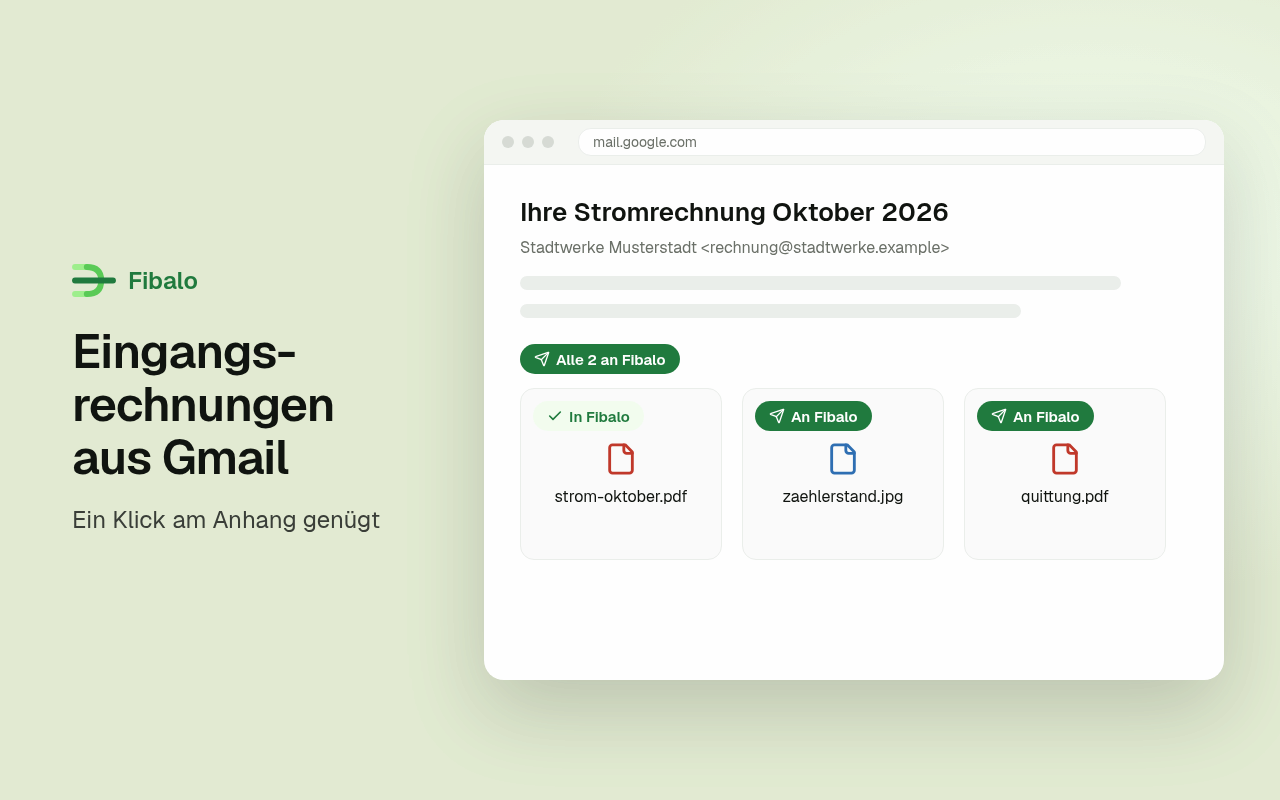
Bei jedem PDF- oder Bildanhang einer geöffneten E-Mail erscheint der Knopf „An Fibalo“. Mehrere Anhänge gehen auf einmal.
Geöffnetes PDF senden
Eine Rechnung, die gerade im Browser offen ist, senden Sie direkt aus dem Fenster der Erweiterung.
Letzte Downloads
PDFs und Bilder, die Sie in den letzten 14 Tagen heruntergeladen haben, stehen in der Erweiterung bereit. Kein Suchen im Download-Ordner.
Mehrere Belege auf einmal
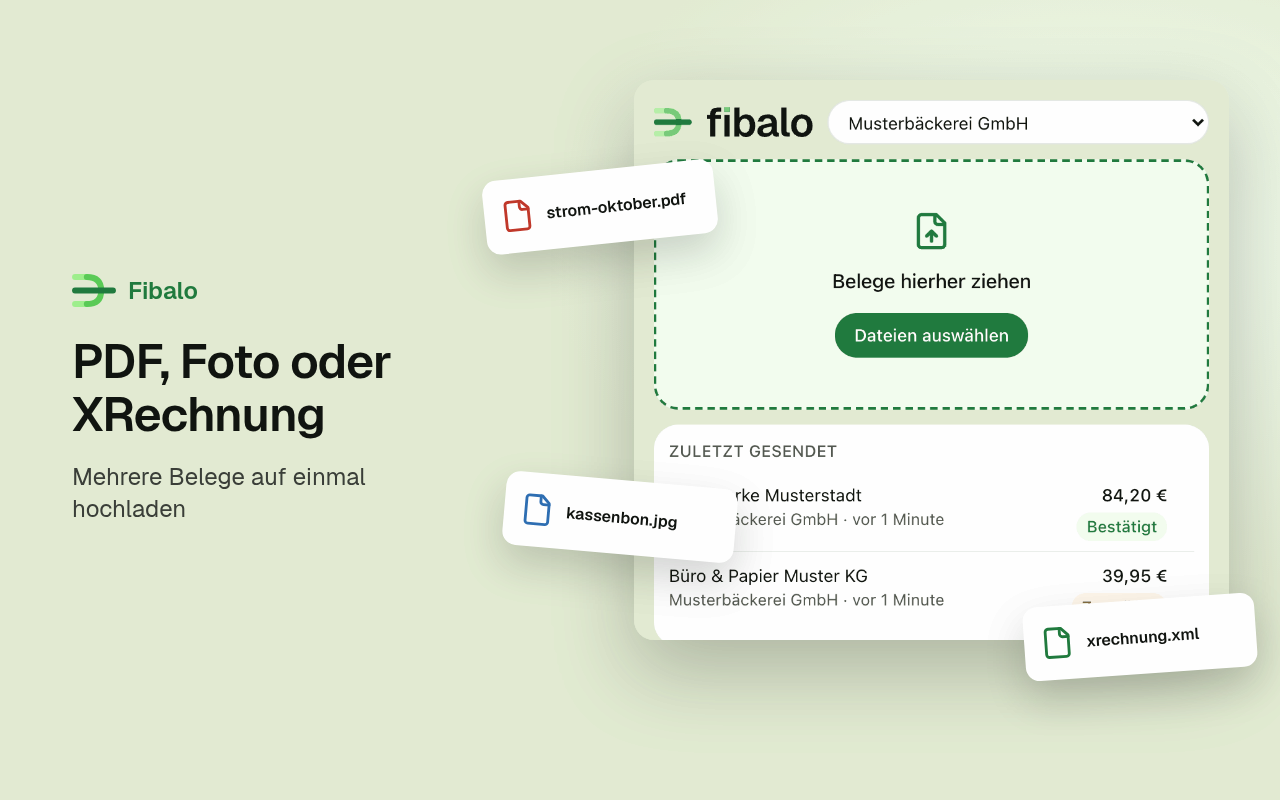
PDFs, Fotos von Kassenbons und E-Rechnungen (XRechnung, ZUGFeRD) einfach in das Upload-Fenster ziehen.
Status sofort sehen
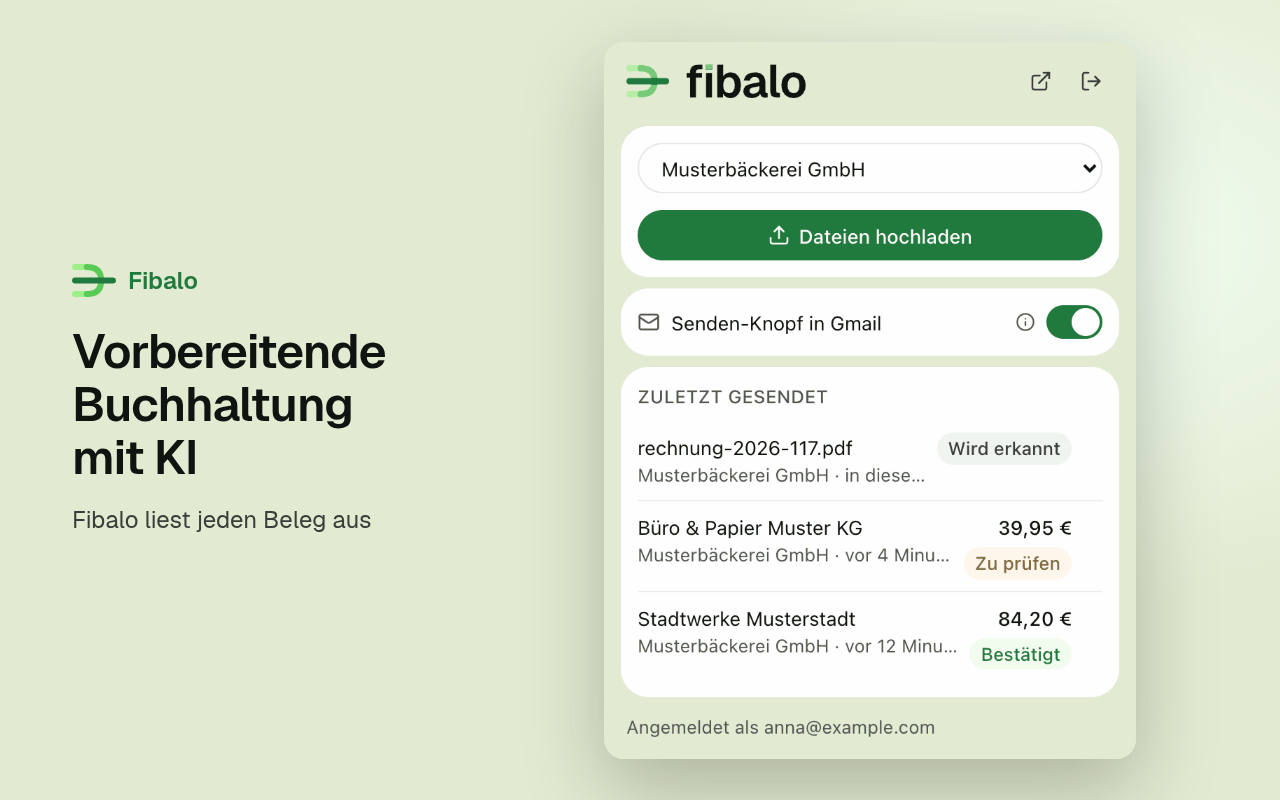
Eingegangen, zu prüfen, bestätigt: Unter „Zuletzt gesendet“ sehen Sie Lieferant und Betrag, sobald Fibalo den Beleg ausgelesen hat.
So sieht es im Browser aus
In einer Minute eingerichtet
Nichts zu konfigurieren, keine Schlüssel, kein zweites Konto.
- 01
Erweiterung hinzufügen
Im Chrome Web Store oder bei Firefox Add-ons auf „Hinzufügen“ klicken. Das Fibalo-Symbol erscheint in der Symbolleiste.
- 02
Mit Ihrem Fibalo-Konto anmelden
Symbol anklicken, dann „Bei Fibalo anmelden“. Die Anmeldung läuft über id.fibalo.de, Ihr Passwort sieht die Erweiterung nie.
- 03
Belege senden
Rechtsklick auf eine Rechnung, Knopf am Gmail-Anhang oder Datei ins Upload-Fenster: Der Beleg landet in Ihrer Firma in Fibalo.


Ihre Daten: nur, was Sie senden
Eine Erweiterung sieht viel im Browser. Darum fragt diese nur nach, was sie für Ihren Klick gerade braucht.
Nur, was Sie auswählen
Die Erweiterung sendet ausschließlich Dateien, die Sie selbst schicken. Sie liest keine Seiten mit und überträgt keinen Verlauf.
Zugriff erst bei Bedarf
Auf eine Website oder auf Gmail greift die Erweiterung erst zu, wenn Sie die Funktion nutzen und der Browser es für genau diese Website erlaubt.
Anmeldung bei Fibalo
Sie melden sich auf id.fibalo.de an, nicht in der Erweiterung. Beim Abmelden löscht sie die Sitzung auf Ihrem Gerät.
Keine Werbung, kein Tracking
Die Erweiterung enthält keine Analyse-, Tracking- oder Werbedienste.
Häufige Fragen zur Browser-Erweiterung
Was kostet die Browser-Erweiterung?
Die Erweiterung ist kostenlos. Sie brauchen ein Fibalo-Konto, und jeder Fibalo-Tarif beginnt mit einer kostenlosen Testphase ohne Karte.
Liest die Erweiterung meine E-Mails?
Nein. In Gmail zeigt sie nur bei PDF- und Bildanhängen den Knopf „An Fibalo“ und sendet nur den Anhang, den Sie anklicken. Zugriff auf Gmail bekommt sie erst, wenn Sie den Senden-Knopf in der Erweiterung einschalten.
Funktioniert das mit Kundenportalen meiner Lieferanten?
Ja, mit jedem Portal, in dem die Rechnung als Link, PDF oder Bild erscheint. Per Rechtsklick lädt Fibalo die Datei mit Ihrer Anmeldung auf dieser Website. Für eine neue Website fragt der Browser einmal nach Ihrer Erlaubnis.
Welche Dateien kann ich senden?
PDFs, Fotos (JPG, PNG) und E-Rechnungen wie XRechnung und ZUGFeRD. Eine Webseite statt einer Datei, zum Beispiel eine Anmeldeseite, erkennt die Erweiterung und sendet sie nicht.
Ich führe mehrere Firmen. Wohin geht der Beleg?
In die Firma, die Sie wählen: im Fenster der Erweiterung oder direkt im Rechtsklick-Menü, das bei mehreren Firmen jede einzeln anbietet.
Gibt es die Erweiterung auch für Firefox?
Ja. Fibalo gibt es bei Firefox Add-ons mit denselben Funktionen wie für Chrome: Rechtsklick, Gmail und Ihre Downloads.
Die nächste Rechnung ist einen Rechtsklick entfernt.
Erweiterung hinzufügen, mit Ihrem Fibalo-Konto anmelden und Belege direkt aus dem Browser senden.